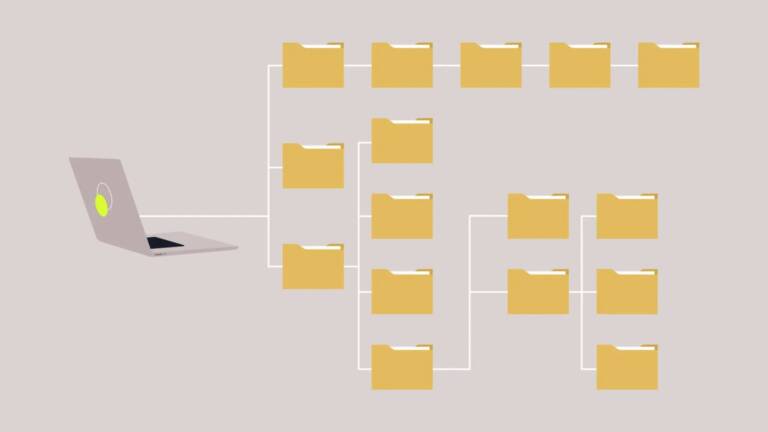
Tiedostojen kansiohierarkia: näin rakennat helposti navigoitavan kansiorakenteen
Tiedostojen, kuten kuvien, videoiden ja muiden digitaalisten aineistojen, kansiohierarkia tarkoittaa tiedostojen järjestämistä loogisiin pääkansioihin ja alikansioihin niin, että aineistot löytyvät helposti. Hyvä kansiorakenne perustuu käyttäjien tarpeisiin, ymmärrettäviin nimiin ja yhteisiin käytäntöihin. Nykyään älykkäällä metadatalla on suuri merkitys tehokkaassa aineistonhallinnassa ja yhä useammin aineistojen löydettävyys perustuukin aineistojen etsimiseen kuvaillen, sen sijaan, että aineistoja haettaisiin suoraan kansioista. Kuitenkin kansioilla on yhä oma paikkansa aineistojen organisoinnissa, etenkin, kun tiedostoja jaetaan eteenpäin esimerkiksi kumppaniverkostolle.
Tässä artikkelissa käymme läpi, miten helposti navigoitava kansiohierarkia rakennetaan ja milloin metatietoihin perustuva digitaalisten aineistojen hallinta helpottaa tiedostojen järjestämistä. Kerromme myös, miten ImageBank X DAM-järjestelmän Smart Folderit kokoavat sinulle aineistoja automaattisesti eri käyttäjäryhmien tarkoituksiin
Mitä kansiohierarkian jäsentäminen tarkoittaa?
Ihan ensiksi käydään läpi, mitä kansiohierarkia tarkoittaa. Kansiohierarkian jäsentäminen on sen suunnittelua, miten kansiot ja alikansiot liittyvät toisiinsa. Tavoitteena on hakemistohierarkia, jonka toimintalogiikan käyttäjä ymmärtää ilman erillistä opastusta jokaiseen tiedostoon. Kansiohierarkia on perinteinen tapa järjestää organisaation aineistoja.
Markkinoinnin pääkansioita voivat olla esimerkiksi:
- Brändiaineistot
- Tuotekuvat
- Kampanjat
- Henkilöstökuvat
- Tapahtumat
- Arkisto
Pääkansioiden alle luodaan alikansioita silloin, kun ne helpottavat aineistojen löytämistä. Kampanjat voidaan jakaa kampanjan nimellä ja tuotekuvat tuoteperheittäin. Hyvä kansiorakenne vastaa kahteen kysymykseen: mistä löydän tarvitsemani aineiston ja minne tallennan uuden tiedoston?
Miten kansiorakenne, taksonomia ja metadata eroavat toisistaan?
Kansiorakenne, taksonomia ja metadata ovat tiedostojen hallinnan eri osia. Niiden erottaminen auttaa rakentamaan järjestyksen, joka toimii myös aineistomäärän kasvaessa.
| Käsite | Mitä se tarkoittaa? | Esimerkki |
|---|---|---|
| Kansiorakenne | Kansioiden ja alikansioiden muodostama kokonaisuus. | Tuotekuvat → Ulkovaatteet → Takit |
| Taksonomia | Yhteinen luokittelumalli ja sovitut käsitteet. | Tuoteryhmät: takit, housut, jalkineet |
| Metadata eli metatieto | Yksittäistä aineistoa kuvaavat tiedot. | Tuotenumero: 12345, kausi: kevät 2027, kuvakulma: edestä |
| Smart Folder eli dynaaminen kansio | Tallennettuihin hakuehtoihin perustuva, automaattisesti päivittyvä aineistonäkymä. | Kaikki kuvat, joiden kausi on kevät 2027 |
Näin rakennat helposti navigoitavan kansiohierarkian
1. Aloita siitä, miten ihmiset etsivät aineistoja
Lähde liikkeelle selvittämällä, millä perusteella markkinointi, myynti ja kumppanit etsivät tiedostoja. Markkinointi voi etsiä kuvia kampanjan mukaan. Myyjä tarvitsee tietyn tuotteen kuvat. Jälleenmyyjä haluaa tulevan sesongin materiaalit. Kirjaa tavallisimmat hakutilanteet ennen kansioiden luomista. Näin rakenne palvelee aineistojen käyttäjiä myös silloin, kun he eivät tunne niiden alkuperäistä tallentajaa tai tuotantoprosessia.
2. Valitse johdonmukainen ryhmittelytapa
Seuraavaksi päätä, millä perusteella kunkin tason kansiot muodostetaan. Käytä esimerkiksi kampanjakansioissa aina kampanjan nimeä ja tuotekuvissa aina tuoteperhettä. Jos samalla tasolla ovat kansiot ”Kesäkampanja”, ”JPG-kuvat”, ”Myynti” ja ”Uudet”, käyttäjä joutuu arvaamaan, mikä ryhmittelyperuste ratkaisee tiedoston sijainnin.
3. Pidä kansiohierarkia mahdollisimman matalana
Luo alikansio vain, jos se auttaa käyttäjää rajaamaan aineistoja. Jokainen uusi taso lisää päätöksen, jonka käyttäjä joutuu tekemään matkalla tiedostoon. Jos polku kulkee markkinoinnista vuosikansioon, alueeseen, tiimiin, projektiin ja lopulta kuvat-kansioon, tarkista, ovatko kaikki tasot tarpeellisia. Käytännöllinen lähtökohta on muutama selkeä taso. Sopiva syvyys selviää testaamalla, löytävätkö käyttäjät tavallisimmat aineistot ilman apua.
4. Nimeä kansiot ja tiedostot ymmärrettävästi
Käytä nimiä, joiden merkitys säilyy myös ajan kuluessa. ”Kevätkampanja 2027” kertoo enemmän kuin ”Uusi kampanja”, ja ”Hyväksytyt tuotekuvat” on selkeämpi kuin ”Valmiit uudet”. Sovi tiedostoille yhtenäinen nimeämismalli. Esimerkiksi: tuotenumero_kuvakulma_kieli Tiedosto voisi olla nimeltään 12345_edesta_fi.jpg. Päätä, mitä tietoja nimessä tarvitaan ja mitkä tiedot ylläpidetään metadatassa.
5. Sovi ylläpidosta ja arkistoinnista
Helposti navigoitava kansiorakenne tarvitsee yhteiset pelisäännöt:
- Kuka saa luoda uusia pääkansioita?
- Kuka vastaa nimeämisen johdonmukaisuudesta?
- Miten luonnokset ja hyväksytyt aineistot erotetaan?
- Milloin vanhat materiaalit arkistoidaan?
- Mitä aineistoja ulkoiset kumppanit saavat käyttää?
Testaa lopuksi rakennetta henkilöllä, joka ei osallistunut sen suunnitteluun. Pyydä häntä löytämään esimerkiksi uusin logo, tietyn tuotteen kuva ja viime tapahtuman materiaalit.
Milloin perinteinen kansiorakenne alkaa rajoittaa tiedostojen hallintaa?
Perinteinen kansiorakenne toimii hyvin, kun aineistoilla on selkeä tallennuspaikka ja käyttäjät etsivät niitä samalla logiikalla. Haasteita syntyy, kun sama tiedosto tarvitaan useissa kokonaisuuksissa. Tuotekuva voi liittyä samanaikaisesti kevätmallistoon, ulkovaatteisiin, verkkokauppaan ja jälleenmyyjien materiaaleihin. Jos kuva kopioidaan neljään kansioon, sen päivittäminen pitää muistaa neljässä paikassa. Jos kuva säilytetään vain yhdessä kansiossa, kaikkien käyttäjien pitää tietää sen sijainti. Tähän onneksi on ratkaisu. Organisaation oma mediapankki eli ImageBank X DAM-järjestelmä, mahdollistaa aineistojen organisoinnin useampaan eri kansioon ja vieläpä automaattisesti. Tutustutaan seuraavaksi, miten voit automatisoida aineistojen viennin oikeisiin kansioihin.
Miten ImageBank X Smart Folderit helpottavat kuvien järjestämistä?
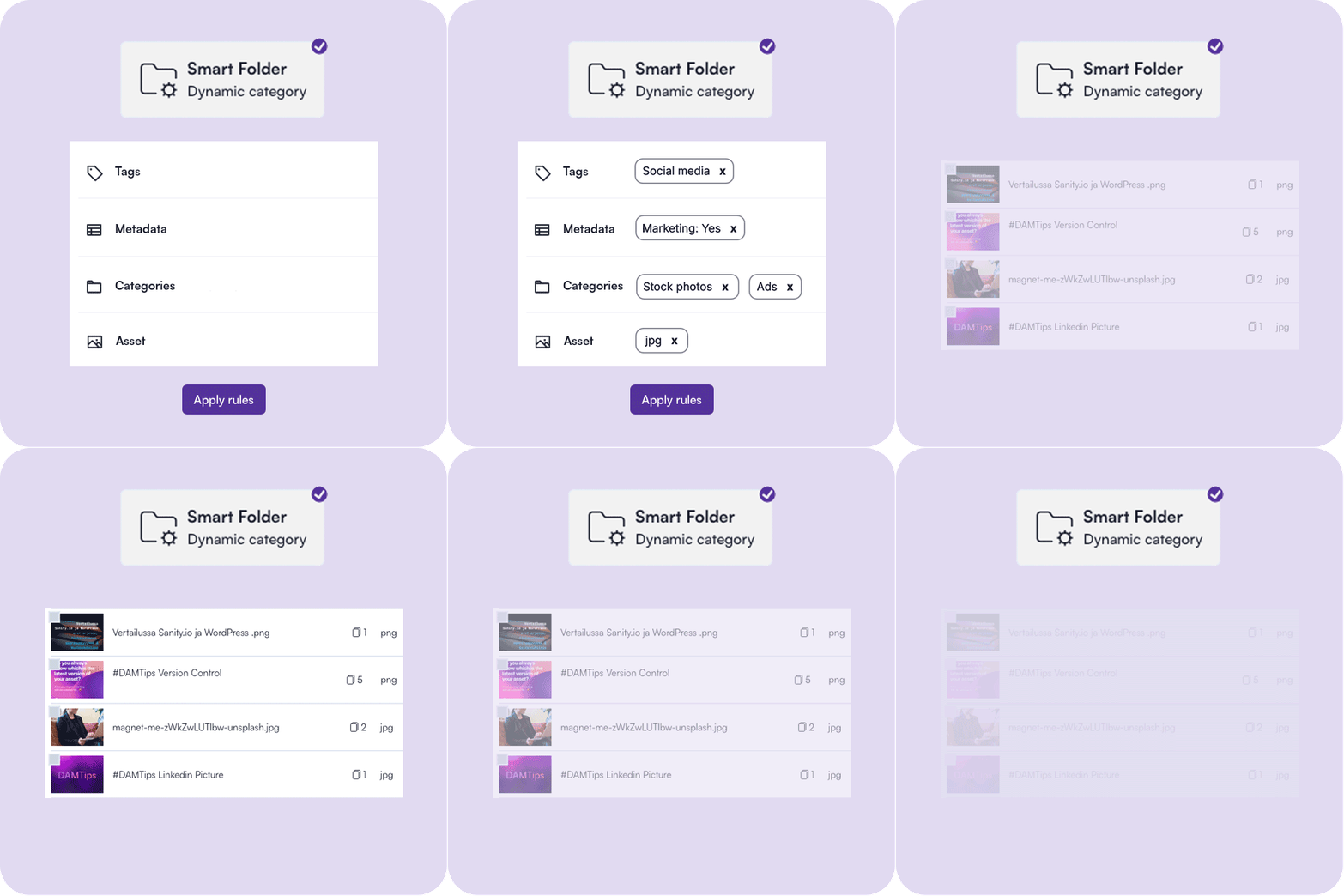
ImageBank X Smart Folderit ovat automaattisesti päivittyviä kansioita, joiden sisältö perustuu määriteltyihin hakuehtoihin. Ehtoja voivat olla esimerkiksi metatiedot, avainsanat, tiedostotyyppi tai päivämäärä. Kun aineisto vastaa ehtoja, se tulee mukaan näkymään. Kun ehdot eivät enää täyty, aineisto poistuu näkymästä. Dynaaminen kansio on siis tallennettu haku. Aineistoja ei tarvitse kerätä siihen uudelleen jokaisen päivityksen yhteydessä. Tutustutaan seuraavaksi muutamaan esimerkkiin, miten automaattisesti päivittyviä kansioita voi käyttää.
Esimerkki: henkilöstökuvat päivittyvät samaan näkymään
Henkilöstökuville voidaan määritellä metatietokenttä Aineistotyyppi, jonka arvoksi valitaan Henkilöstö. Smart Folderin hakuehdoksi asetetaan sama arvo. Kun uusia henkilöstökuvia ladataan ImageBank X:ään ja niille annetaan sovittu metatieto, kuvat tulevat automaattisesti henkilöstökuvien näkymään. Näin markkinoinnin ei tarvitse lisätä jokaista kuvaa kansioon erikseen. Käyttäjät löytävät henkilöstökuvat tutusta paikasta, vaikka aineistonäkymä päivittyy taustalla metatietojen perusteella.
Esimerkki: PIMin kausitieto kokoaa tuotekuvat myynnille ja kumppaneille
Tuotteiden kausitieto voidaan tuoda PIM-järjestelmästä ImageBank X metatietokenttään sovitun integraation kautta. ImageBank X PIM-yhteyksissä tiedonkulku ja päivitystapa määritellään yrityksen tarpeiden mukaan. Esimerkiksi kevätmalliston aineistot voidaan koota näin:
- Tuotteella on PIMissä kausitieto Kevät 2027.
- Integraatio välittää kausitiedon tuotteeseen yhdistettyjen aineistojen metadataan DAMissa.
- ImageBank X:ään määritellään Smart Folder nimeltä Kevät 2027.
- Kansio näyttää aineistot, joiden kausitieto vastaa määriteltyä ehtoa.
- Näkymä päivittyy, kun uudet tai muuttuneet tiedot ovat päivittyneet DAMiin.
Myyjät ja kumppanit voivat käyttää heille tarkoitettuja sesonkiaineistoja sovittujen käyttöoikeuksien mukaisesti. Markkinoinnin ei tarvitse koota samaa kuvapakettia uudelleen jokaisen uuden tuotteen tai kuvan kohdalla. Uuden kauden kansio ja sen säännöt määritellään ensin. Sen jälkeen kansion sisältö päivittyy automaattisesti.
Miten varmistat, että dynaamiset kansiot näyttävät oikeat aineistot?
Automaattinen kansioiden organisointi tarvitsee johdonmukaiset metatiedot. Jos sama kausi merkitään välillä ”Kevät 2027”, välillä ”SS27” ja välillä ”Spring”, yhteen arvoon perustuva hakuehto ei löydä kaikkia tarkoitettuja aineistoja.
Sovi siksi:
- Yhteiset arvot: käytä esimerkiksi valmiita kausi- ja aineistotyyppivalintoja.
- Tiedon lähde: määrittele, ylläpidetäänkö kausitieto PIMissä ja hyväksyntätieto DAMissa.
- Tuotteiden kohdistus: varmista, että oikea tuotetunnus yhdistää kuvan oikeaan tuotteeseen.
- Julkaisuvalmius: sisällytä hyväksyntä hakuehtoihin, jos näkymään halutaan vain hyväksytyt aineistot.
- Käyttöoikeudet: määrittele erikseen, mitä sisäiset käyttäjät ja kumppanit saavat nähdä.
Dynaamisen kansion hakuehdot määrittävät aineistojen ryhmittelyn. Käyttöoikeudet määrittävät, kuka saa käyttää aineistoja.
Vähemmän aineistojen keräilyä, enemmän aikaa niiden käyttöön
Selkeä kansiohierarkia helpottaa arkea. Metatietoihin perustuvat Smart Folderit vievät järjestämisen pidemmälle: henkilöstökuvat, sesonkiaineistot ja muut toistuvat kokonaisuudet pysyvät ajan tasalla ilman jatkuvaa käsin kokoamista.
Mitä aineistoja teidän tiiminne kerää samoihin kansioihin viikosta toiseen? Katsotaan yhdessä, miten ImageBank X voisi automatisoida työn.
Usein kysytyt kysymykset kansiohierarkian jäsentämisestä
Millainen on hyvä kansiorakenne?
Hyvä kansiorakenne on johdonmukainen, ymmärrettävästi nimetty ja käyttäjien hakutapoihin perustuva. Käyttäjä tietää, mistä aineisto löytyy ja minne uusi tiedosto tallennetaan.
Kuinka monta tasoa kansiohierarkiassa pitäisi olla?
Yhtä oikeaa tasomäärää ei ole. Käytä niin vähän tasoja kuin aineistojen selkeä ryhmittely vaatii. Jos tiedoston löytämiseen tarvitaan jatkuvasti ohjeita, rakenne kannattaa arvioida uudelleen.
Mitä eroa on tavallisella kansiolla ja Smart Folderilla?
Tavalliseen kansioon tiedostot sijoitetaan erikseen. Smart Folder näyttää määriteltyjä hakuehtoja vastaavat aineistot ja päivittyy automaattisesti aineistojen tietojen muuttuessa.
Voiko sama kuva näkyä useassa dynaamisessa kansiossa?
Kyllä. Sama kuva voi vastata esimerkiksi sekä tuoteperheen että sesongin hakuehtoja. Aineistoa ei tarvitse kopioida jokaista näkymää varten.
Voiko PIM-järjestelmän tietoja käyttää kuvien järjestämiseen?
Kyllä, kun PIMin ja DAMin välille on toteutettu tarvittava tiedonsiirto. Esimerkiksi tuoteryhmä, tuotenumero ja kausi voidaan tuoda aineistojen metatiedoiksi ja hyödyntää haussa sekä dynaamisissa kansioissa.